
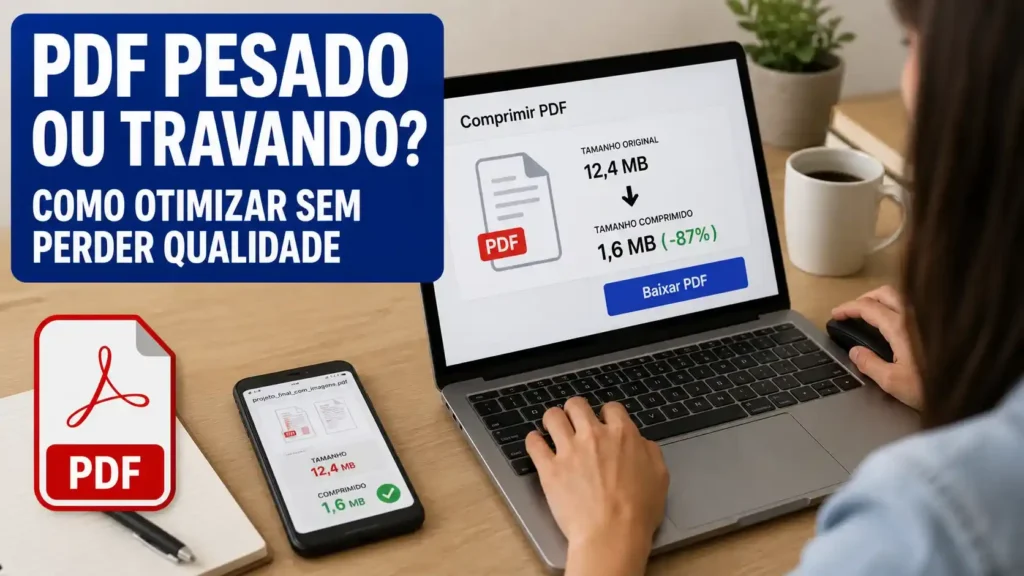
Resumo rápido: qual ferramenta escolher
Melhor geral: WPS Office , Gratuito, offline, processa vários PDFs ao mesmo tempo e preserva a qualidade das imagens, sem limites diários. 💰 Baixar grátis →
Mais rápido (sem instalar): Smallpdf , Funciona direto no navegador, sem cadastro, com resultado imediato. Ideal para uso pontual. 💰 Acessar online →
Mais controle de níveis: PDFelement , Quatro modos de compressão configuráveis, incluindo opção personalizada para ajustes específicos. 💰 Acessar online →
- Smallpdf comprime PDFs em até 99% do tamanho original, funciona no navegador, sem instalar nada e sem criar conta.
- WPS Office é a única opção offline e gratuita entre as três. Não depende de internet e processa vários arquivos ao mesmo tempo.
- Adobe Acrobat cobra a partir de R$ 104 por mês. Vale apenas se você já assina o serviço por outro motivo.
O que significa otimizar um PDF e por que o arquivo fica pesado
Um arquivo PDF fica pesado principalmente por dois motivos: imagens de alta resolução embutidas no documento e dados redundantes acumulados durante edições sucessivas. Quando você digitaliza um documento ou exporta uma apresentação com fotos, o PDF herda o peso de cada pixel sem compressão adicional.
Otimizar o PDF significa, que a ferramenta analisa o arquivo, remove padrões repetidos e recodifica as imagens pesadas em versões mais compactas, mantendo o texto, as fontes e a estrutura visual intactos, segundo informações do Smallpdf.
O resultado é um arquivo entre 50% e 99% menor, dependendo do conteúdo original e do nível de compressão escolhido. Documentos com muitas fotos tendem a encolher mais; arquivos só de texto, menos.
Quem não otimiza antes de enviar acaba vendo o e-mail rejeitar o anexo ou o sistema do edital recusar o upload.
Como comprimir PDF online sem instalar nada: passo a passo no Smallpdf
O Smallpdf é a opção mais direta para comprimir um arquivo pontualmente. Não exige cadastro, funciona em qualquer navegador e está disponível para Mac, Windows, Linux, iOS e Android, conforme a própria plataforma descreve.
- Acesse smallpdf.com/pt/comprimir-pdf no navegador.
- Arraste o arquivo PDF para a área indicada ou clique para selecionar do computador.
- Escolha o nível de compressão: Básico (mantém qualidade mais alta) ou Avançado (redução máxima, disponível na versão Pro).
- Aguarde o processamento e baixe o arquivo comprimido.
- Se precisar compartilhar, use o link gerado automaticamente pela plataforma.
O processo é integralmente feito em nuvem, com criptografia TLS durante o upload e o processamento. O Smallpdf informa que possui certificação ISO/IEC 27001 e conformidade com o GDPR, o que reduz preocupações com sigilo de documentos pessoais.
📄 Redução de até 99% do tamanho original sem alterar fontes, estilos ou layout do documento. Segundo o Smallpdf, nenhuma alteração é feita na qualidade tipográfica do PDF.
A versão gratuita tem limitações de uso diário. Para uso frequente ou compressão “Forte” de arquivos muito volumosos, a plataforma oferece o plano Pro.
Quem usa o Smallpdf raramente e precisa de resultado rápido dificilmente vai precisar da versão paga.
Como otimizar PDF offline com o WPS Office: 3 níveis de compressão gratuitos
Quem não quer depender de conexão com a internet, ou prefere não enviar documentos confidenciais para servidores externos, encontra no WPS Office a alternativa mais completa. Segundo testes comparativos divulgados pelo próprio WPS, é a ferramenta que melhor preserva a qualidade das imagens durante a compressão.
Esse é o detalhe mais importante para quem envia portfólios ou documentos com capturas de tela para editais: a ferramenta offline não comprime imagens além do necessário.
- Acesse br.wps.com, baixe o instalador e instale o WPS Office.
- Abra o programa e clique em PDF no menu lateral esquerdo.
- Clique em Abrir e selecione o arquivo que deseja comprimir.
- No menu superior, clique em Ferramentas e selecione Compressor de ficheiros PDF.
- Escolha o nível: HD (alta qualidade), Normal ou Comum (maior redução).
- Verifique o tamanho final estimado exibido na tela e clique em Comprimir.
Uma vantagem específica do WPS: é possível comprimir vários PDFs ao mesmo tempo, o que agiliza processos repetitivos como organizar documentação para inscrições em múltiplos editais.
O nível “Comum” aplica compressão máxima e pode reduzir a nitidez de imagens com textos pequenos ou capturas de tela. Para documentos com fotos ou prints que precisam ser legíveis, use “HD” ou “Normal”. O WPS exibe o tamanho final estimado antes de confirmar, o que permite comparar antes de salvar.
O WPS Office também tem versão online em pdf.wps.com/pt/comprimir-pdf/, útil para quem quer fazer uma compressão rápida sem instalar o programa. Após o processamento, os arquivos são excluídos automaticamente dos servidores, segundo a empresa.
Gratuito, offline e sem limite de arquivos por dia. O WPS cobre a maioria dos cenários de uso acadêmico e profissional sem custo.
PDFelement: opção online com 4 modos de otimização
O PDFelement, da Wondershare, oferece compressão online com quatro níveis configuráveis: Pronto para web (tamanho menor), Pronto para escritório (tamanho médio), Pronto para impressão (tamanho maior) e Personalizado. A opção personalizada permite ajustar parâmetros específicos conforme a necessidade do documento.
A interface está disponível em português e funciona pelo navegador. Segundo informações da Wondershare, o arquivo PDF é carregado, processado e disponibilizado para download sem exigir criação de conta para uso básico.
O PDFResizer, outra ferramenta online citada nas fontes, aceita arquivos de até 60 MB e permite processar até 50 PDFs em série, útil para otimizar um lote de documentos de uma vez.
Para uso pontual sem instalação, PDFelement é funcional; para uso intenso, o WPS offline entrega mais controle.
Comparativo das ferramentas: qual usar em cada situação
| Ferramenta | Gratuita? | Precisa instalar? | Sem internet? | Vários arquivos juntos? | Melhor para |
|---|---|---|---|---|---|
| Smallpdf | Sim (limitado) | Não | Não | Não (versão grátis) | Compressão rápida, uso eventual |
| WPS Office | Sim (completo) | Sim | Sim | Sim | Uso frequente, privacidade, imagens |
| PDFelement | Sim (básico) | Não | Não | Não (grátis) | Controle de níveis, uso pontual |
| Adobe Acrobat | Não (R$ 104/mês) | Sim | Sim | Sim | Quem já assina a Adobe |
O erro mais comum entre estudantes e candidatos a editais é usar a compressão máxima em documentos com imagens de texto, como prints de publicações ou capturas de tela de sistemas, e entregar um arquivo ilegível. Todas as ferramentas disponíveis oferecem prévia do resultado antes de salvar: usar essa prévia antes de confirmar é o passo que a maioria ignora.
Limitações das ferramentas online que poucos percebem antes de usar
Quem opta por compressão online precisa considerar dois pontos que as ferramentas raramente destacam na tela inicial. Primeiro: arquivos com informações pessoais sensíveis (como documentos de identidade ou comprovantes bancários) transitam por servidores externos durante o upload. Mesmo com criptografia TLS, isso representa um risco adicional que o uso offline elimina.
Segundo: ferramentas como o PDFResizer impõem limite de 60 MB por arquivo. Quem tem um PDF de livro digitalizado ou portfólio extenso pode se deparar com a rejeição do upload na hora do envio, no início do processo.
- Ferramentas online gratuitas costumam ter limite diário de compressões ou de tamanho de arquivo
- Alguns recursos avançados (compressão máxima, lote de arquivos) ficam restritos a planos pagos
- A necessidade de conexão estável é obrigatória; uploads de PDFs grandes em conexão lenta podem falhar no meio do processo
- Documentos com comentários, marcações e miniaturas podem perder esses elementos dependendo da ferramenta e do nível de compressão escolhido
O que parece uma economia de tempo pode virar retrabalho quando o arquivo comprimido chega sem as anotações originais.
Aplicativos para comprimir PDF no celular sem computador
Enviar um documento direto do smartphone tem opções funcionais. O Smallpdf tem aplicativos para iOS e Android que replicam a função de compressão da versão desktop, segundo a própria plataforma. O WPS Office também está disponível para dispositivos móveis e mantém a proposta de uso gratuito.
O cenário mais comum em relatos de estudantes: receber um PDF por WhatsApp, precisar reenviá-lo para um portal de inscrição com limite de 2 MB, e não ter computador à mão. Os apps resolvem esse cenário sem precisar transferir o arquivo para o PC.
- Smallpdf (iOS e Android): compressão direta no app, sem criar conta para uso básico
- WPS Office (iOS e Android): inclui compressor de PDF junto das outras ferramentas de edição
- WPS Online (navegador mobile): funciona direto pelo Chrome ou Safari no celular, sem instalar nada
Se o portal do edital ou do processo seletivo rejeitar o arquivo mesmo após a compressão, vale checar se o limite está em megabytes ou em número de páginas. São restrições diferentes que exigem abordagens distintas.
Quem costuma lidar com documentação para inscrições e processos seletivos pode repassar este guia a colegas que ainda enfrentam o problema do PDF recusado no upload. É um dos erros mais comuns e menos comentados na hora da inscrição.
O que fazer quando o PDF ainda fica grande depois de comprimido
Se após a compressão o arquivo ainda não cabe no limite exigido, há três caminhos adicionais, conforme as fontes consultadas. Primeiro: refazer o PDF desde a origem com configuração de exportação menor. Programas como LibreOffice e Microsoft Word permitem escolher a qualidade das imagens na hora de salvar como PDF. Segundo: dividir o PDF em partes usando ferramentas de separação (o próprio Smallpdf e o WPS Office oferecem essa função). Terceiro: converter imagens do documento para uma resolução menor antes de gerar o PDF.
💡 Dica técnica: se o PDF foi gerado a partir de um scanner, a resolução padrão costuma ser 300 DPI, adequada para impressão mas excessiva para envio digital. Refazer o scan em 150 DPI reduz o arquivo pela metade antes mesmo de qualquer compressão adicional.
A maioria dos tutoriais online foca na compressão depois que o problema já existe. A abordagem mais eficiente, configurar a qualidade na exportação original, raramente aparece nas buscas iniciais, o que explica por que tantos usuários precisam comprimir o mesmo documento mais de uma vez.
O arquivo certo na primeira exportação poupa uma etapa inteira do processo.
Este conteúdo foi elaborado com base nas informações publicadas pelo Smallpdf (smallpdf.com), WPS Office (br.wps.com) e Wondershare PDFelement (pdf.wondershare.com.br), verificadas em maio de 2026.
Fontes embutidas respondem por 53% do tamanho em PDFs de texto
A maioria dos guias de compressão trata o problema como se imagens fossem sempre as culpadas. A análise da EverMap sobre estrutura interna de PDFs aponta outra direção: em documentos gerados no Word, as fontes embutidas podem ocupar 53% do arquivo, enquanto o texto real representa apenas 23% do total.
A implicação prática é direta. Um estudante que envia currículo ou projeto em PDF gerado pelo Word e não obtém redução significativa após a compressão provavelmente está comprimindo imagens que mal existem. O gargalo são as fontes completas exportadas por padrão, não os elementos visuais.
A compressão por ferramentas como Smallpdf ou WPS atua sobre o sintoma. A abordagem mais eficiente é intervir na origem: usar “Salvar como” no Word (não “Exportar”) e selecionar “Padrão (publicação online e impressão)”, combinação que reconstrói o arquivo do zero e elimina histórico de edições acumuladas. O resultado, segundo dados da Foxit citados nas fontes, costuma ser mais expressivo do que qualquer nível de compressão posterior.
Al. No nível máximo, imagens com textos pequenos podem perder nitidez. O WPS Office, segundo testes descritos na própria plataforma, preservou a qualidade original em compressão HD e Normal.
Comparação direta
Smallpdf vs WPS Office: qual comprime melhor
O Smallpdf leva vantagem em agilidade: funciona sem instalação, direto pelo navegador, em qualquer dispositivo. É a escolha natural para comprimir um arquivo uma vez por semana ou menos.
O WPS Office, por outro lado, é instalado localmente, o que significa que não depende de conexão e não envia o arquivo para servidores externos. Para quem lida com documentos sigilosos ou precisa comprimir vários PDFs regularmente, essa diferença é decisiva.
Em termos de qualidade de imagem, o WPS descreve preservação total nas configurações HD e Normal. O Smallpdf também mantém qualidade nas compressões básicas, mas a compressão máxima (nível Avançado) está restrita ao plano pago.
Veredicto: WPS Office para uso frequente e documentos com imagens; Smallpdf para uso pontual sem instalação.
WPS Office vs Adobe Acrobat: vale pagar R$ 104 por mês
O Adobe Acrobat Pro custa R$ 139 por mês (Acrobat Standard sai por R$ 104 por mês), segundo informações do WPS Office ao comparar as ferramentas. O WPS Office é gratuito e oferece compressão em três níveis sem assinatura.
A vantagem do Acrobat está no controle granular: é possível comprimir apenas as imagens, incorporar menos fontes ou ajustar parâmetros individuais. Isso é útil para produção editorial profissional e documentos complexos.
Para estudantes e profissionais que precisam basicamente enviar PDFs por e-mail ou portais de inscrição, o custo da Adobe não se justifica. O WPS cobre esses cenários sem custo.
Veredicto: WPS Office para uso acadêmico e profissional geral; Adobe Acrobat apenas para quem já assina e precisa de personalização avançada.
Perguntas frequentes
Posso comprimir vários PDFs ao mesmo tempo?
Sim, mas apenas em ferramentas específicas. O WPS Office instalado permite compressão em lote de múltiplos arquivos simultaneamente. O PDFResizer online aceita até 50 arquivos por vez, com limite de 60 MB por arquivo. O Smallpdf gratuito processa um arquivo por vez.
O que fazer se o PDF continuar grande após a compressão?
As alternativas são: dividir o PDF em partes menores, refazer o arquivo com menor resolução de imagens na exportação original, ou converter as imagens para resolução de 150 DPI antes de gerar o PDF. Reescanear documentos físicos em 150 DPI em vez de 300 DPI já reduz o arquivo pela metade.
Como otimizar arquivos PDF sem perder qualidade?
Use ferramentas de compressão com nível básico ou médio, que recodificam imagens pesadas e removem dados redundantes sem alterar fontes ou layout. WPS Office (offline, gratuito), Smallpdf (online, sem cadastro) e PDFelement (online, com 4 níveis) são as opções mais usadas. Sempre verifique a prévia antes de salvar.
Por que meu PDF fica pesado mesmo com poucos documentos?
PDFs ficam pesados principalmente por imagens em alta resolução (300 DPI ou mais) e dados acumulados de edições anteriores. Documentos digitalizados por scanner são os mais afetados. Reduzir a resolução para 150 DPI na origem já corta o tamanho pela metade antes de qualquer compressão.
É seguro comprimir PDF com documentos pessoais em sites online?
As principais ferramentas (Smallpdf, WPS Online) usam criptografia TLS durante o processamento e excluem os arquivos dos servidores logo após. Para documentos muito sensíveis, o WPS Office instalado no computador elimina o risco de transmissão, pois o processamento é feito localmente.
Qual o melhor aplicativo para comprimir PDF no celular?
Smallpdf e WPS Office têm aplicativos para iOS e Android com função de compressão. A versão online do WPS (pdf.wps.com) também funciona pelo navegador mobile sem instalar nada, boa opção para uso pontual sem ocupar espaço no celular.
O Adobe Acrobat vale a pena para comprimir PDFs?
Apenas para quem já assina o serviço por outros motivos. O Acrobat Standard custa R$ 104 por mês e o Pro R$ 139 por mês. Para compressão de PDFs, o WPS Office gratuito oferece resultado equivalente na maioria dos casos. A vantagem do Acrobat está em personalização avançada de compressão, relevante para produção editorial profissional.
💡 Conteúdo útil? Encaminhe pra quem está nessa situação: